
วิธีทำ Netinstall ผ่านสาย Console On Mikrotik
ก่อนอื่นลูกค้าจะต้อง มีสาย Console และมีตัวต่อ จาก USB9 เป็น Port-RJ45 และ สายแลนด์ 1 เส้น

ขั้นตอนการต่อเข้ากับโน๊ตบุ๊ค
- หัวสาย Console สีฟ้าอ่อน ต่อเข้ากับ Mikrotik
- หัวตัวต่อแยกเข้ากับ โน๊ตบุ๊ค แต่ถ้าโน๊ตบุ๊คไม่รองรับ Port-Console จำเป็นจะต้องมี สาย USB ต่อจากตัวแยกอีกที แล้วเอาสาย USB ต่อเข้ากับโน๊ตบุ๊ค
- ต่อสายแลนด์ Port-Mikrotik ที่ Ether1 / Port-Boot (เสร็จสิ้นขั้นต่อต่อสายเข้ากับโน๊ตบุ๊ค)
ขั้นตอนการตั้งค่า โน๊ตบุ๊คให้รองรับ Port-Console และ โปรแกรม Putty
- คลิกขวาที่ ไอคอนคอมพิวเตอร์ แล้วเลือกไปที่ Properties >>> Device Managr >>> Ports (COM&LPT) ให้ดูว่ามีไดร์เวอร์ ของ USB-Port-Serial หรือป่าว ในกรณีนี้คือทำผ่านสาย USB นะครับ
- คลิกขวาที่ ไดเวอร์ USB-Port-Serial >>> Properties >>> Port Settings >>> ให้เลือกตามรูปภาพ แล้วกด Ok

- เตรียมโปรแกรม Putty แล้ว Set ค่าโปรแกรม Putty ให้เหมือนกับโน๊ตบุ๊ค ตรงช่อง Serial line ต้องรู้ด้วยว่า ไดร์เวอร์ Serial โน๊ตบุ๊ค อยู่ที่ COM ที่เท่าไร ใส่ให้ตรงกัน

- ทำตามรูปภาพด้านล่างเลยครับ
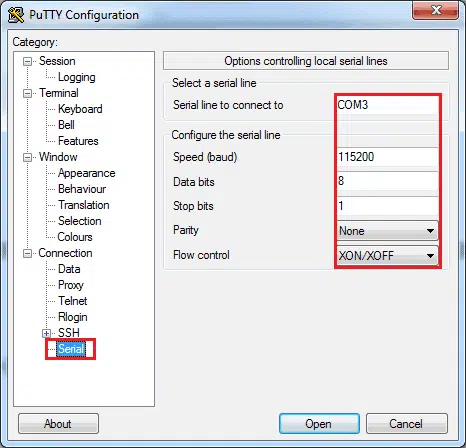
- ให้กด Open จะขึ้นหน้าต่างสีดำ หลังจากนั้นให้ ถอดสายพาวเวอร์ออกแล้วเสียบเข้าไปใหม่ (ให้รีบกด Enter ที่โน๊ตบุ๊ค)

- ทำตามรูปภาพด้านล่างเลยครับ
- ให้เลือก o – boot device หลังจากนั้นจะเห็นว่า * อยู่ที่ n – boot from NAND, if fail then Ethernet คือเป็นค่าเดิมของ Mikrotik ที่จะต้องทำการ Boot ผ่าน NAND แต่ในกรณีนี้เราจะเลือกให้มัน Boot ผ่าน Ethernet ให้เลือกที่ e – boot over Ethernet ถ้าเราทำถูกต้อง ตัว * จะไปอยู่ที่ e – boot over Ethernet ครับ

- หลังจากนั้นให้เตรียม โปรแกรม Netinstall แล้วเปิดโปรแกรมแล้ว Set ตรง Netbooting ให้อยู่ในวงเดียวกับโน๊ตบุ๊ค แต่ห้าม IP ชนกันนะครับ แล้วให้ไปที่หน้าโปรแกรม Putty แล้วกด x – exit setup

- หลังจากนั้น โปรแกรม Putty จะทำสแกนหา ตัว MAC ของ Mikrotik ถ้าทำสำเสร็จ หน้าโปรแกรม Netinstall จะขึ้น ตามรูปภาพด้าล่างเลยครับ

- แล้วให้ทำการเลือกเวอร์ชั่นให้ตรงกับรุ่น Mikrotik ที่จะอัปเกรด หรือ Install ลงไปนะครับ แล้วทำการกด ที่ Install ได้เลยครับ พอลงเสร็จแล้วให้กด Reboot จะขึ้นมาตอนเสร็จสิ้นครับ

- หลังจากนั้นให้เปิดโปรแกรม Putty มาเพื่อทำการ Boot ผ่าน Form NAND โดยเปิดโปรแกรมมาแล้ว ถอดสายพาวเวอร์แล้วเสียบเข้าไปใหม่ แล้วให้รีบกด เหมือนเดิม ให้เลือกที่ o – boot device >>> n – boot from NAND, if fail then Ethernet เพื่อจะให้ Mikrotik ทำการ Boot ผ่าน NAND
จบเสร็จสิ้น วิธีทำ Netinstall ผ่านสาย Console On Mikrotik แบบที่ใครๆก็ทำได้
สนใจเรียน Mikrotik Online กับทางเรากดที่ลิ้งด้านล่างเลย
กดที่นี่ Mikrotik Online For SME
สอบถามรายละเอียดเพิ่มเติม เบอร์โทรติดต่อ / ID Line
Tel: 092-2708856 , 087-1118415
ID Line: @amanah